Kdenlive 다운로드는 kdenlive.org의 공식 Download 페이지에서 운영체제에 맞는 정식판을 선택하면 됩니다. 무료 영상 편집기이며, Windows에서는 설치형과 Standalone을 구분하세요. 설치 뒤에는 짧은 영상 하나를 불러와 편집 프로젝트로 저장하고, MP4 파일로 따로 내보내면 첫 사용까지 확인할 수 있습니다.
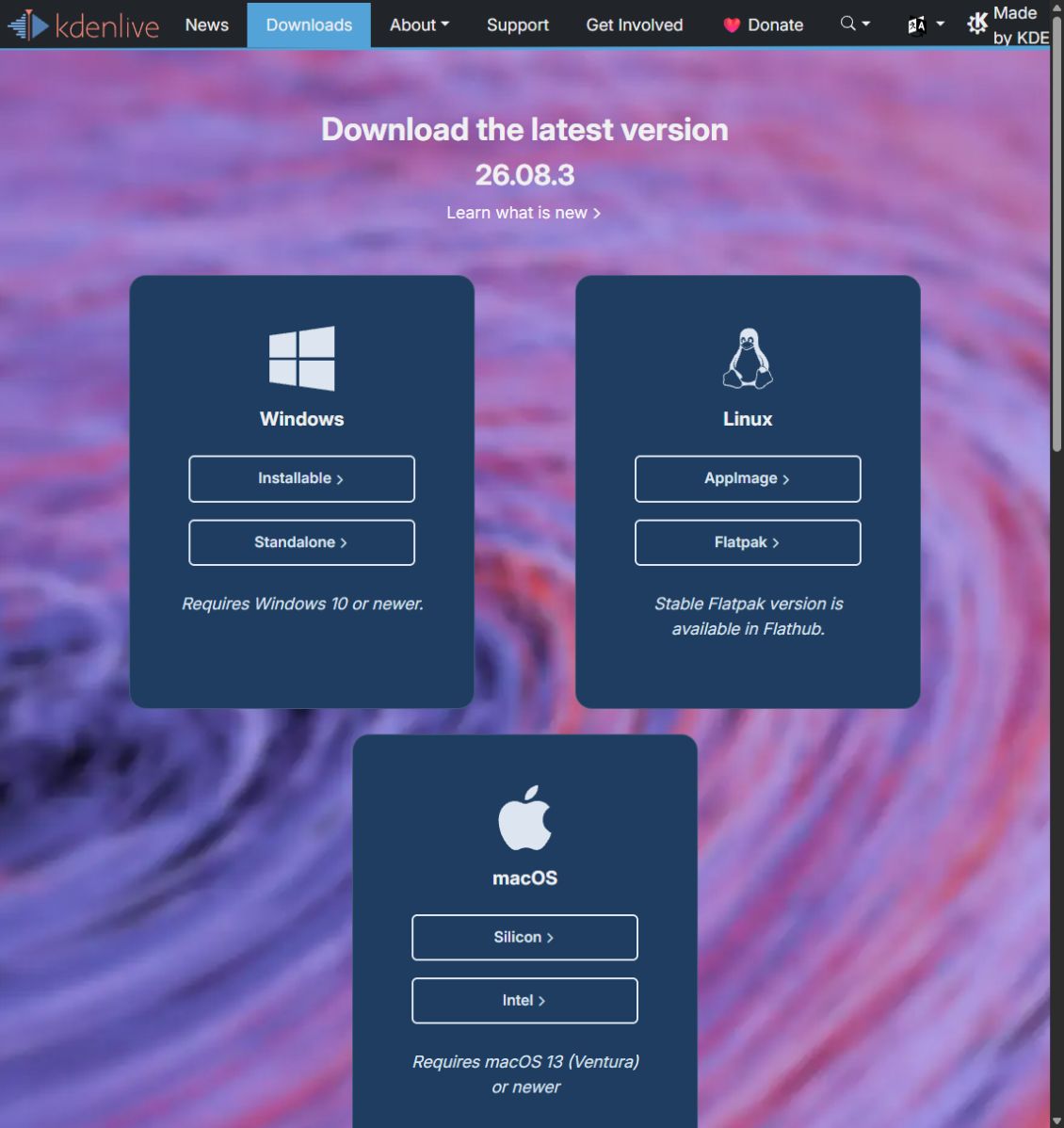
Kdenlive 공식 다운로드의 Windows 설치형·Standalone, Linux, Mac 선택 화면 예시입니다. 사진은 26.08.3 배포 화면입니다.

정식판에서 운영체제별 파일을 선택하세요

공식 페이지의 Download the latest version에서 사용할 기기에 맞는 파일을 고릅니다. 아래쪽 Daily builds는 개발 중인 기능을 시험하는 배포본입니다. 중요한 편집 작업을 처음 시작할 때는 정식 배포판을 기준으로 선택하는 편이 좋습니다.

공식 설치 설명은 Windows 10 1809 이상인 64비트 환경을 안내합니다. 운영체제의 시스템 정보에서 버전과 시스템 종류를 확인하세요. 32비트 Windows에서 설치 파일을 다시 받는 것만으로 64비트 프로그램의 사용 조건이 갖춰지지는 않습니다.

Mac은 ‘이 Mac에 관하여’에서 Intel인지 Apple silicon인지 보고 파일을 고릅니다. 현재 다운로드 화면은 macOS 13 이상을 표시하지만, 설치 매뉴얼 일부에는 Intel용 macOS 12 설명도 남아 있습니다. 선택한 배포 파일의 요구 조건을 함께 확인해야 합니다.

Linux는 공식 AppImage와 Flatpak 경로를 구분합니다. Windows 설치 파일을 Linux에서 그대로 여는 방식과는 다릅니다. 이 글은 Windows에서 처음 설치하고 영상을 만들어 보는 흐름을 중심으로 설명합니다.

Installable과 Standalone은 어떻게 다를까요?

Installable은 컴퓨터에 프로그램으로 설치하는 배포본이며 설치에 관리자 권한이 필요합니다. 자주 사용할 개인 PC라면 일반적인 선택입니다. 내려받은 파일을 실행하고 설치 위치와 안내를 확인한 뒤 설치를 마칩니다.

Standalone은 별도 설치 없이 사용할 수 있도록 제공하는 묶음입니다. 받은 자체 압축 해제 파일에서 저장할 폴더를 정하고, 풀린 폴더의 bin 안에 있는 kdenlive.exe를 실행합니다. 실행 파일 하나만 다른 곳으로 옮기기보다 풀어 둔 폴더 구성을 유지하세요.

Standalone이 관리자 권한 없이 실행된다는 설명과 회사의 프로그램 사용 허용은 별개입니다. 업무용 PC는 조직의 설치·실행 정책을 따릅니다. 처음에는 앱 창이 정상적으로 열리는지 확인하고, 확장 기능이나 자동 자막 설정은 기본 편집을 확인한 뒤 준비해도 됩니다.

연습 폴더에 원본 영상부터 모아 둡니다

문서나 동영상 폴더 안에 ‘영상편집연습’처럼 알아보기 쉬운 폴더를 만듭니다. 예를 들어 직접 촬영한 짧은 영상 한 개를 복사해 두고 시작할 수 있습니다. 원본을 바로 정리하거나 지우기보다 연습용 사본으로 과정을 확인하세요.

Kdenlive의 File → New에서 새 프로젝트를 만들고 프로젝트 폴더와 프로필을 정합니다. 프로필은 결과 영상의 크기와 프레임 속도 등에 영향을 줍니다. 첫 클립을 추가할 때 소스에 맞는 설정을 제안할 수도 있으므로 영상의 속성과 안내를 대조합니다.
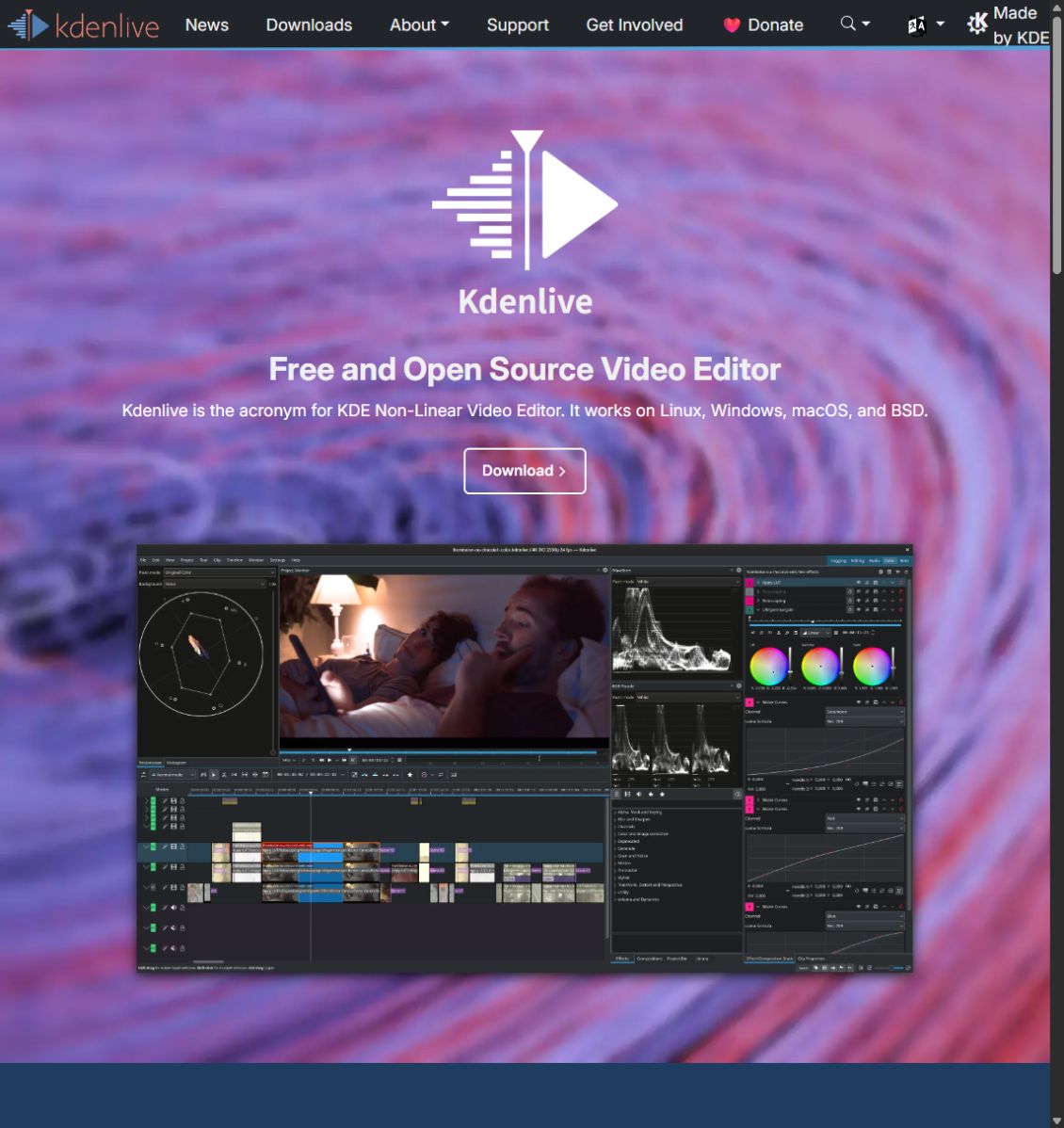
Kdenlive 공식 홈페이지의 제품 소개 화면입니다. 편집 화면은 개발팀이 홈페이지에서 제시한 예시입니다.

가져온 영상은 타임라인에 놓아야 합니다

Project Bin에서 Add Clip or Folder로 연습용 영상을 추가합니다. 이곳은 편집에 사용할 재료를 모아 두는 곳입니다. 목록에 영상이 보인다는 것과 최종 영상에 배치됐다는 것은 서로 다른 단계입니다.

추가한 영상을 비디오 트랙으로 끌어 놓고 Project Monitor에서 재생해 봅니다. 처음 부분에 빈 간격이 있으면 결과 영상도 검은 화면으로 시작할 수 있으니 클립의 시작 위치를 확인하세요. 영상 트랙과 소리만 사용하는 오디오 트랙도 구분합니다.

처음부터 여러 효과를 넣기보다 화면과 소리가 재생되는지 먼저 살펴보세요. 간단한 길이 조절을 시험한 뒤 다시 재생하면 변경 결과를 확인하기 쉽습니다.

프로젝트 저장은 완성 영상 만들기와 다릅니다

File → Save에서 이름과 폴더를 정해 프로젝트를 저장합니다. 확장자가 .kdenlive인 파일은 클립 배치와 편집 설정을 보관하는 작업용 문서입니다. 일반 동영상 플레이어에서 전달받아 볼 완성 MP4와는 용도가 다릅니다.

프로젝트는 대부분의 원본 영상·소리를 파일 안에 통째로 담는 대신 해당 자료의 위치를 참조합니다. 프로젝트 파일을 저장했다고 원본을 지워도 되는 것은 아닙니다. 원본 영상과 작업 문서를 함께 관리해야 나중에 다시 열어 편집을 이어가기 수월합니다.

다시 프로젝트를 열었을 때 원본을 찾을 수 없다는 안내가 나오면 파일 이름이나 위치를 바꿨는지 확인합니다. 앱을 재설치하기 전에 실제 미디어 파일이 어디에 남아 있는지부터 살펴보세요. 다른 PC로 옮길 때도 프로젝트 파일 하나만 복사해서 끝나는지 확인이 필요합니다.

MP4로 내보내고 다른 플레이어에서 확인하기

완성 영상을 만들려면 File → Render 또는 Render 버튼을 엽니다. 저장할 Output file 위치와 이름을 정하고, 일반적인 공유 용도라면 MP4-H264/AAC 같은 프리셋을 살펴볼 수 있습니다. 제출처가 별도 규격을 요구한다면 그 조건을 우선합니다.

전체 결과를 만들 때는 Full project와 Selected zone을 구분하세요. 선택 구간만 출력하도록 돼 있으면 원한 길이보다 짧은 파일이 만들어질 수 있습니다. 범위와 출력 이름을 확인한 뒤 Render to File로 작업을 시작합니다.

진행이 끝나면 저장 폴더의 완성 파일을 다른 동영상 플레이어로 열어 봅니다. 처음과 끝, 전체 길이, 소리가 맞는지 확인하세요. 편집 화면에서 재생된다는 사실만으로 내보내기까지 완료된 것은 아닙니다. 작업 시간은 영상 길이와 효과, PC 환경에 따라 달라집니다.

어느 단계의 문제인지 나누면 확인이 빠릅니다

앱이 열리지 않으면 운영체제와 배포 파일을, 원본이 없다고 나오면 미디어 위치를, 출력이 짧다면 렌더 범위를 확인합니다. 미리보기가 버벅일 때와 완성 파일을 저장하지 못할 때도 서로 다른 문제입니다. 설치부터 반복하기보다 화면의 안내와 막힌 단계를 구분해 도움을 요청하세요.

'각종꿀팁' 카테고리의 다른 글

리브레오피스 다운로드  (0) 2026.11.16
Everything 다운로드  (0) 2026.11.16
알집 pdf 다운로드  (0) 2026.11.15
DesktopCal 다운로드  (0) 2026.11.14

리브레오피스 다운로드는 공식 페이지에서 운영체제와 CPU에 맞는 주 설치 파일을 받으면 됩니다. 문서·표 계산·발표 자료를 만드는 무료 오피스이며 Word·Excel·PowerPoint 형식도 열고 저장할 수 있습니다. 다만 파일이 열린다는 것과 원래 배치나 기능이 완전히 같다는 것은 구분해야 합니다.

설치한 뒤 어떤 프로그램을 열면 될까요?

리브레오피스에는 여러 도구가 들어 있습니다. 받은 파일을 열어 보려는 사람은 파일 → 열기에서 문서를 고르면 되고, 새 자료를 만들려는 사람은 작업에 맞는 도구부터 선택하면 됩니다.

  • Writer: 안내문·보고서처럼 글을 쓰는 도구입니다. DOC·DOCX 문서는 Writer에서 엽니다.
  • Calc: 숫자를 표로 정리하거나 계산할 때 씁니다. XLS·XLSX 파일을 열 수 있습니다.
  • Impress: 발표 슬라이드를 만들 때 사용합니다. PPT·PPTX 자료를 여는 용도도 있습니다.

기존 자료는 원본을 남겨 두고 사본으로 열어 보세요. 특히 매크로가 들어간 업무 파일은 Microsoft Office와 같은 코드가 그대로 실행된다고 생각하지 않는 것이 좋습니다.

내 PC의 운영체제와 CPU를 먼저 맞춥니다

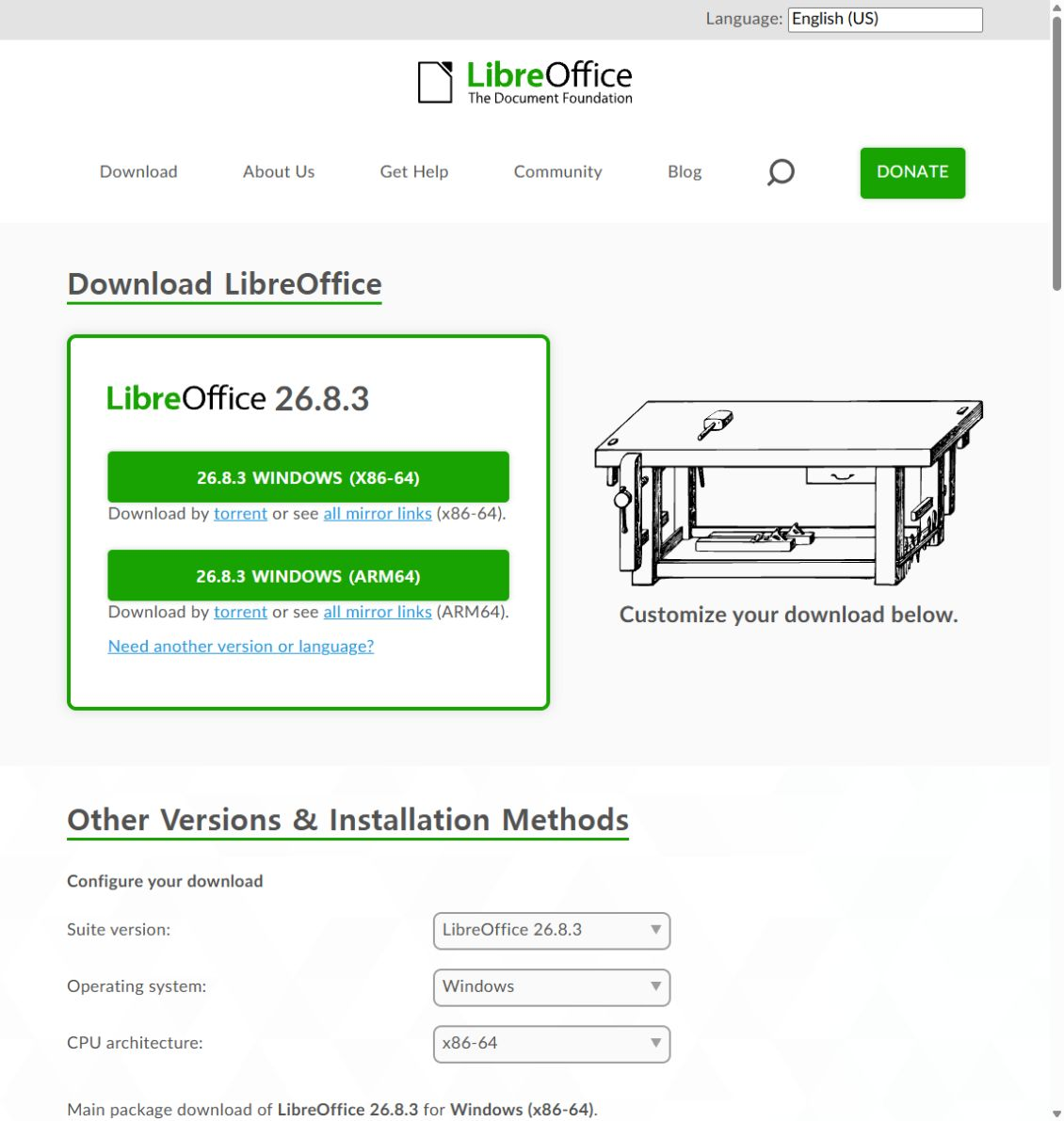
Windows 설정 → 시스템 → 정보에서 시스템 종류를 확인합니다. 인텔·AMD 기반의 일반적인 64비트 PC는 Windows x86-64, ARM 기기는 Windows ARM64를 대조하세요. 같은 64비트라도 CPU가 다르면 받는 파일이 달라집니다. 사이트의 자동 선택이 실제 설치할 PC와 맞는지도 확인합니다.

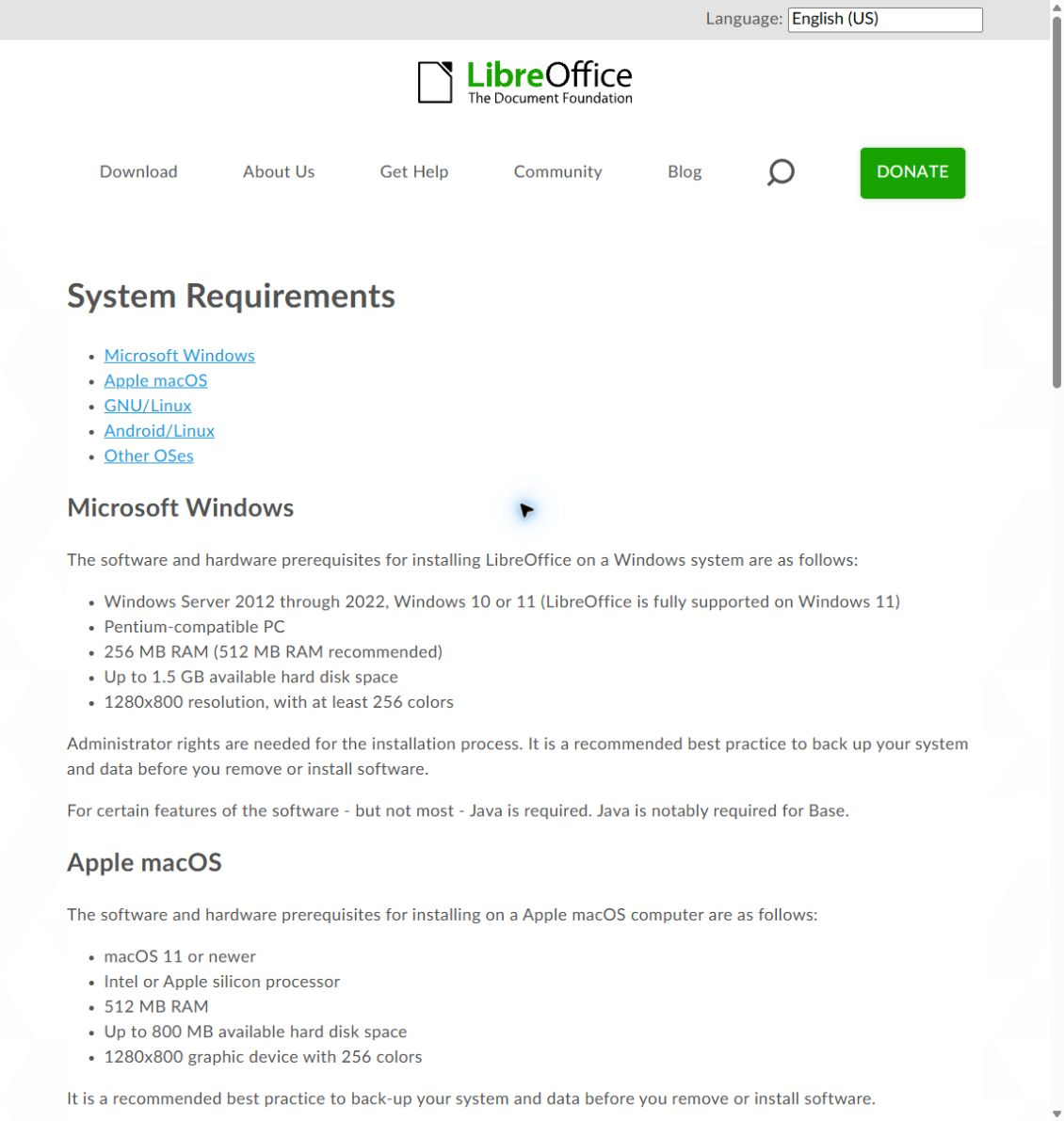
공식 시스템 요구 사항은 일반 Windows PC에 Windows 10·11, Mac에 macOS 11 이상을 안내합니다. Mac은 이 Mac에 관하여에서 칩을 보고 Intel과 Apple Silicon용을 구분합니다. Linux 사용자는 배포판에서 권하는 설치 방법을 먼저 살펴보세요. 버전 번호만 보고 고르기보다 운영체제와 CPU를 맞추는 것이 우선입니다.

LibreOffice 공식 다운로드의 Windows x86-64·ARM64와 구성 선택 화면입니다.

주 설치 파일을 실행해 시작 화면까지 확인하기

  1. 공식 다운로드에서 내 환경에 맞는 주 설치 파일을 받습니다. 언어·오프라인 도움말 같은 추가 파일을 본 프로그램과 혼동하지 마세요. 기부는 선택 사항입니다.
  2. Windows는 받은 설치 파일을 열고 마법사의 안내를 따릅니다. 기본 설치와 사용자 지정 구성이 표시되면 필요한 항목을 선택합니다. 설치에는 관리자 권한이 필요하므로 업무용 PC는 허용된 절차로 진행합니다.
  3. Mac은 DMG를 열고 LibreOffice 아이콘을 응용 프로그램 폴더로 옮깁니다. 복사가 끝난 뒤 응용 프로그램에서 실행합니다.
  4. 시작 화면에서 Writer 문서를 선택해 빈 문서가 열리는지 봅니다. 설치 파일 다운로드 완료와 실제 프로그램 실행 완료를 따로 확인하는 순서입니다.

위 버튼은 다운로드 경로와 설치 정보를 정리한 안내로 연결됩니다. 설치 시간은 PC와 환경에 따라 달라지므로 특정 시간 안에 끝나야 정상이라고 판단할 필요는 없습니다. 진행이 멈췄다면 오류 문구와 다운로드·설치 중 어느 단계인지 확인하세요.

LibreOffice 공식 시스템 요구 사항의 Windows 및 macOS 안내입니다.

한국어 메뉴는 Windows와 Mac의 추가 방법이 다릅니다

이미 한국어 메뉴가 보인다면 별도 언어팩부터 받을 필요가 없습니다. Windows에서는 도구 → 옵션의 언어 및 지역 관련 설정에서 사용자 인터페이스 목록을 확인합니다. 원하는 언어가 빠져 있다면 공식 도움말처럼 설치 프로그램을 다시 실행해 변경(Modify)을 선택하고 추가 사용자 인터페이스 언어에서 한국어를 추가할 수 있습니다.

Mac 공식 안내는 주 프로그램을 설치한 뒤 필요한 경우 해당 버전의 언어팩 DMG를 별도로 설치하도록 설명합니다. 설치한 LibreOffice와 언어팩 버전을 맞추세요. 사용자 인터페이스 언어를 고른 다음에는 프로그램을 종료하고 다시 시작해 적용 여부를 확인합니다. 문서의 맞춤법 검사 언어와 메뉴를 바꾸는 UI 언어도 서로 다른 설정입니다.

첫 문서는 회의 안내문으로 저장해 보세요

Writer에 제목 ‘회의 안내’를 쓰고 그 아래 날짜와 장소를 두 줄로 입력해 보세요. 개인 자료를 고치기 전에 문서 입력과 저장, 다시 열기를 확인할 수 있는 간단한 예시입니다.

  1. 파일 → 다른 이름으로 저장을 열고 찾기 쉬운 폴더를 선택합니다.
  2. 파일 이름을 ‘회의안내_연습’으로 입력하고 기본 문서 형식인 ODT로 저장합니다.
  3. 문서를 닫은 뒤 저장한 폴더에서 파일을 다시 엽니다. 제목과 날짜·장소가 남아 있는지 확인합니다.
  4. 다시 편집할 원본은 보관하고, 전달 목적에 따라 DOCX 사본이나 PDF를 만듭니다.

상대가 수정할지, 보기만 할지에 따라 형식을 고릅니다

상대가 Word에서 고쳐야 한다면 다른 이름으로 저장의 파일 형식에서 DOCX를 선택합니다. 변환이나 호환성 안내가 표시되면 내용을 확인하세요. 다른 프로그램으로 전달할 문서는 표의 폭, 글꼴과 줄바꿈, 마지막 페이지를 살펴보는 것이 좋습니다. 중요한 자료라면 상대가 쓰는 환경에서도 확인하는 편이 정확합니다.

수정 없이 읽거나 인쇄할 자료라면 파일 → 내보내기 형식 → PDF로 내보내기를 이용할 수 있습니다. 만든 PDF를 열어 제목과 본문이 잘리지 않았는지 확인하세요. 편집할 때는 ODT 원본으로 돌아가면 됩니다. 파일 이름 끝을 .pdf나 .docx로 바꾸는 것만으로 저장 형식이 변환되지는 않습니다.

설치·언어·파일 호환 중 어디서 막혔나요?

  • 설치 파일이 안 열림: Windows/Mac 구분과 CPU 종류, 다운로드 완료 여부를 먼저 대조합니다.
  • 프로그램은 열리지만 메뉴가 영어: UI 언어 목록과 설치된 언어 구성을 확인합니다. 문서 내용이나 글꼴을 바꾸는 문제와 구분합니다.
  • 특정 문서만 모양이 달라짐: 파일 형식과 표·글꼴·매크로 등 사용하는 요소를 확인합니다. 전체 프로그램을 다시 설치하기 전에 해당 파일의 호환성을 살펴보세요.
  • 작성은 되지만 저장 실패: 쓰기 가능한 다른 폴더에 사본으로 저장해 봅니다. 원본 파일이 읽기 전용인지도 확인합니다.

자료 확인: LibreOffice 공식 다운로드·시스템 요구 사항·설치·UI 언어·문서 저장·MS Office 형식·PDF 안내 (2026년 11월 16일 확인).

'각종꿀팁' 카테고리의 다른 글

Kdenlive 다운로드  (0) 2026.11.17
Everything 다운로드  (0) 2026.11.16
알집 pdf 다운로드  (0) 2026.11.15
DesktopCal 다운로드  (0) 2026.11.14

Everything 다운로드는 voidtools 공식 페이지에서 Windows에 맞는 정식 설치 파일을 고르면 됩니다. 무료로 파일·폴더 이름을 찾는 프로그램입니다. 평소 쓰는 PC라면 Installer, 설치 없이 프로그램 폴더를 보관하거나 옮겨 쓰려면 Portable ZIP을 고릅니다.

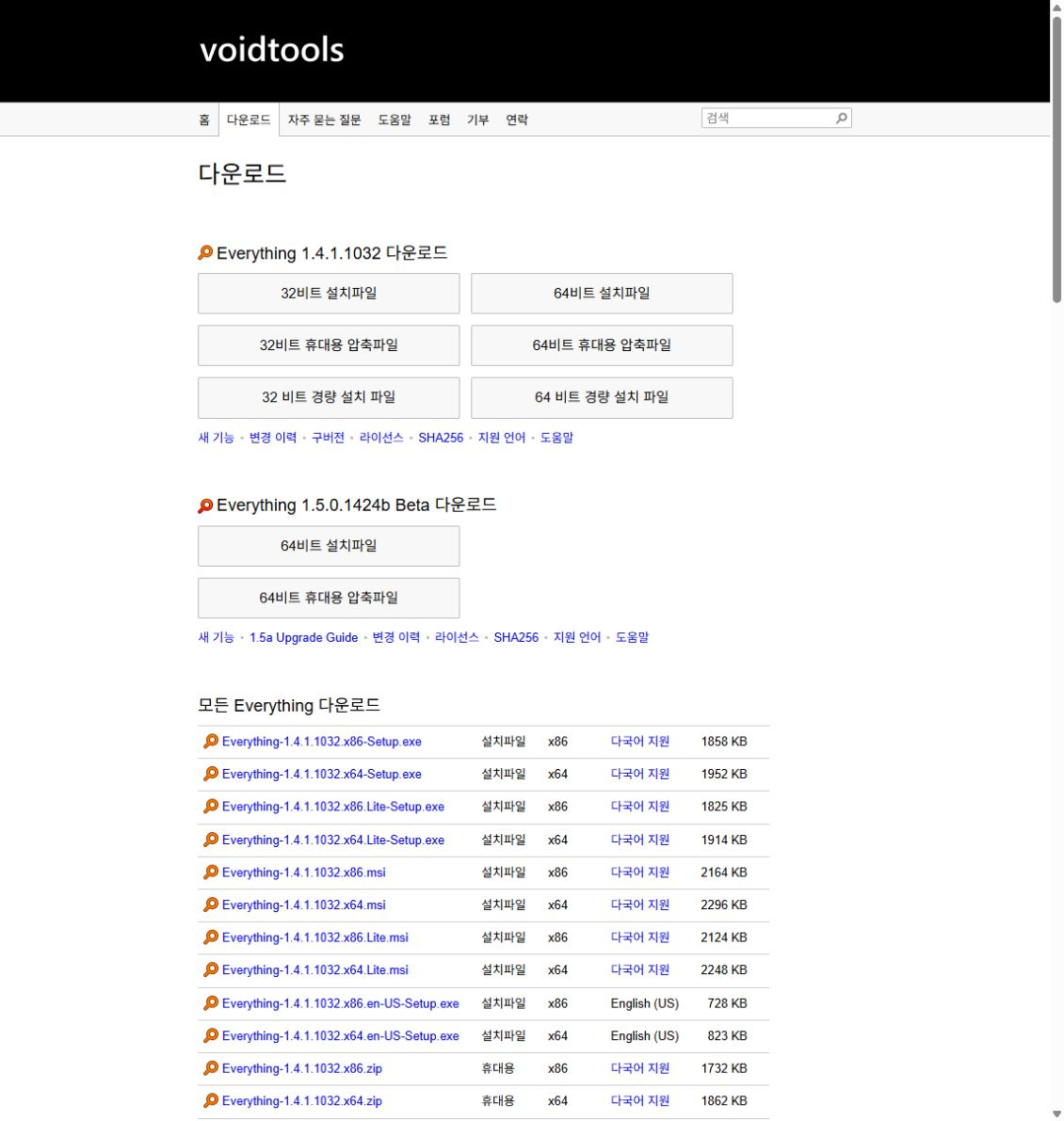
voidtools 공식 다운로드 예시. 정식 배포와 1.5 Beta, 설치형과 휴대용 파일이 구분돼 있습니다.

정식판과 내 Windows 종류를 먼저 맞춥니다

공식 다운로드에는 정식 1.4 계열과 1.5 Beta가 함께 표시됩니다. 일반적인 사용이라면 정식판 영역부터 보세요. Windows 설정 → 시스템 → 정보에서 시스템 종류를 확인하고 인텔·AMD 64비트는 x64, 32비트는 x86을 대조합니다. ARM 기기는 ARM·ARM64 표기와 파일 종류를 따로 확인합니다.

현재 정식 목록의 ARM 계열은 ZIP으로 제공되므로 설치형 버튼이 있는 x64와 혼동하지 마세요. 한국어 화면을 원하면 다국어 배포인지도 확인합니다. 공식 FAQ는 프로그램을 프리웨어로 안내하며 후원은 선택 사항입니다.

설치 후 첫 검색으로 색인이 준비됐는지 봅니다

  1. 공식 페이지에서 받은 설치 파일을 열고 위치와 선택 항목을 확인합니다. Portable ZIP이라면 전체 압축을 푼 다음 Everything.exe를 실행합니다.
  2. NTFS 드라이브 색인을 위해 Everything 서비스 설치 옵션을 확인합니다. 공식 설치 안내는 서비스를 이용하고 본 프로그램은 일반 사용자로 실행하는 방식을 권합니다.
  3. 초기 색인이 끝나면 이미 PC에 있는 파일로 검색해 봅니다. 예를 들어 회의록.txt가 있다면 회의록을 입력하고, 결과에서 이름·저장 경로가 맞는 파일을 열어봅니다.

익숙한 파일이 정상적으로 찾아지면 설치와 기본 검색은 되는 상태입니다. 그다음부터 특정 문서가 안 보인다면 재설치보다 검색식과 대상 위치를 점검하세요. 모든 파일이 전혀 보이지 않는 경우는 아래의 서비스·색인 항목과 구분해서 확인합니다.

이름이 가물가물할 때 쓰는 입력 예시

아래는 정규식을 끈 기본 검색에서 입력하는 예시입니다.

  • 보고서 *.pdf : 이름에 보고서가 있고 PDF 확장자인 항목을 함께 찾습니다. 공백은 두 조건을 모두 만족하라는 뜻입니다.
  • "회의 자료" : 이름에서 띄어쓰기가 있는 문구를 순서 그대로 찾습니다. 따옴표 없이 회의 자료를 입력하면 두 낱말을 모두 포함하는 검색과 구분됩니다.
  • *.jpg|*.png : JPG 또는 PNG를 찾습니다. 세로선은 둘 중 하나라는 조건이며, 공백으로 두 확장자를 나란히 적는 것과 다릅니다.
  • "D:\업무 자료\" *.pdf : 예시 경로 안의 PDF로 범위를 좁힙니다. 실제 폴더 경로로 바꾸고, 공백이 있는 경로는 따옴표로 묶습니다. 끝의 역슬래시도 포함하세요.

역슬래시가 들어간 검색은 경로도 대조합니다. 폴더 이름만 어렴풋이 기억나면 부분 경로부터 찾고, 특정 폴더로 한정할 때는 전체 경로를 넣으세요. 복잡한 조건은 검색 메뉴의 고급 검색에서 항목을 골라 구성할 수도 있습니다.

안 나오는 모양에 따라 확인할 곳이 다릅니다

  • 파일 대부분은 보이는데 특정 이름만 없다면: 검색 메뉴의 대소문자 구분·전체 단어 일치·정규식 조건을 끄고, 필터를 전부(Everything)로 돌려봅니다. 사진 필터가 켜져 있으면 문서는 검색되지 않을 수 있습니다.
  • 목록이 비거나 드라이브만 보인다면: 도구 → 설정 → 일반에서 Everything 서비스가 선택됐는지 확인합니다. 꺼져 있다면 선택해 적용하고 앱을 다시 실행하세요. NTFS 항목에서는 해당 볼륨의 Include in database도 확인합니다. 조직 PC는 허용된 권한 범위에서 설정합니다.
  • 결과는 있는데 열리지 않는다면: 경로의 외장장치나 공유 폴더가 지금 연결돼 있는지 확인합니다. 이름이 목록에 보이는 것과 현재 그 파일을 읽을 수 있는 상태는 다릅니다.

본문 단어는 content:로 찾지만 한계가 있습니다

기본 입력은 문서 제목이나 파일 이름을 찾습니다. 파일 안에 적힌 단어가 필요하다면 *.txt content:회의처럼 파일 종류와 content: 조건을 함께 넣습니다. 제목에 회의가 없어도 읽을 수 있는 텍스트 안에 그 단어가 있는지 찾는 용도입니다.

내용은 이름처럼 미리 색인해 두지 않으므로 파일을 많이 대상으로 하면 오래 걸릴 수 있습니다. 확장자와 폴더 경로로 후보를 줄인 뒤 내용 조건을 붙이세요. Word·PDF 등은 시스템의 IFilter 같은 텍스트 추출 기능에 영향을 받습니다. HWP를 포함해 모든 문서 형식을 만능으로 검색하는 기능은 아닙니다. 스캔 PDF처럼 추출할 문자가 없는 자료는 찾지 못할 수 있습니다.

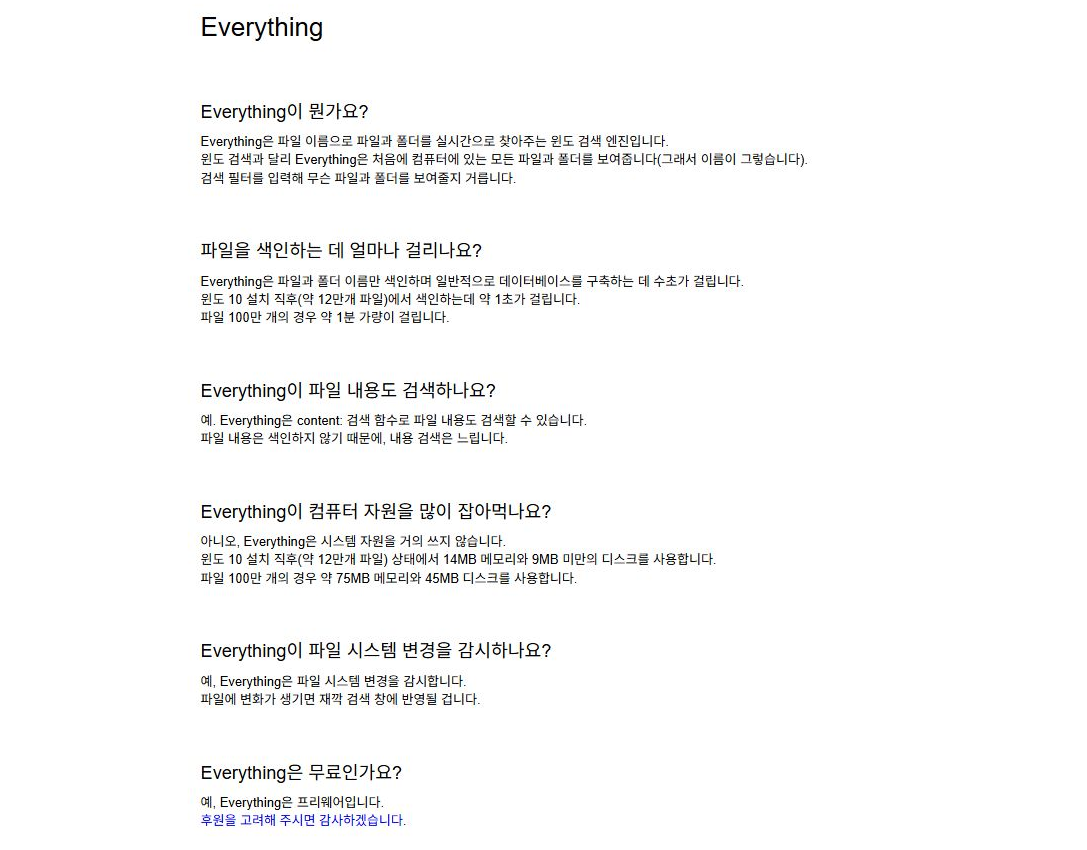
voidtools 공식 FAQ의 파일 이름 색인과 content: 내용 검색 안내입니다. 내용은 미리 색인하지 않는다고 설명합니다.

USB·NAS가 빠질 때는 파일 시스템과 연결을 봅니다

USB는 파일 탐색기에서 드라이브를 오른쪽 클릭해 속성의 파일 시스템을 봅니다. NTFS라면 앞서 설명한 NTFS 색인 설정을 확인하고, FAT·FAT32·exFAT 장치와 네트워크 공유 위치는 도구 → 설정 → 폴더 → 추가에서 등록합니다. 필요한 장치가 연결돼 있고 해당 위치를 열 권한이 있는지도 확인하세요. 검색 때문에 저장장치를 포맷할 필요는 없습니다.

반대로 NTFS 볼륨이 자동 색인된 상태에서 같은 위치를 폴더 색인으로 다시 넣으면 결과가 중복될 수 있습니다. 같은 이름이 두 줄이라는 이유로 파일 하나를 삭제하지 말고 색인 구성을 먼저 대조하세요. 결과에서는 경로·수정 시각을 함께 보고, 원하는 문서를 연 뒤 현재 자료인지 확인하면 됩니다.

출처: voidtools 공식 다운로드·설치·FAQ·검색 설명서 (2026년 11월 16일 확인)

'각종꿀팁' 카테고리의 다른 글

Kdenlive 다운로드  (0) 2026.11.17
리브레오피스 다운로드  (0) 2026.11.16
알집 pdf 다운로드  (0) 2026.11.15
DesktopCal 다운로드  (0) 2026.11.14

‘알집 PDF’를 찾고 있다면 필요한 프로그램부터 구분하세요. 알집은 ZIP·EGG 같은 압축파일을 다루고, 알PDF는 PDF를 열거나 편집하는 프로그램입니다. 압축파일 안에 PDF가 있다면 알집으로 압축을 푼 뒤, 나온 PDF를 알PDF에서 열면 됩니다.

알PDF는 어디서 받아야 할까요?

알PDF는 알툴즈 공식 제품 페이지에서 내려받을 수 있습니다. 페이지의 제품 이름이 알PDF인지 확인하고 설치하기를 선택하세요. 위 버튼은 다운로드 방법과 공식 경로를 정리한 안내 페이지로 연결됩니다. 설치 파일을 직접 첨부한 자료실보다 제품사 페이지에서 현재 제공하는 파일을 받는 편이 출처를 확인하기 쉽습니다.

공식 제품 페이지에 표시된 PC 권장 환경은 Windows 10과 11입니다. Mac이라면 Windows용 설치 파일을 실행하는 방식이 아니라 해당 기기에 맞는 PDF 앱이나 웹 서비스를 살펴봐야 합니다. 시스템 설정의 정보 화면에서 사용 중인 Windows 버전을 먼저 확인해 두면 됩니다.

메일로 받은 파일의 확장자가 .zip이나 .egg라면 PDF가 아니라 여러 파일을 묶은 압축파일일 수 있습니다. 압축을 푼 폴더 안에서 .pdf로 끝나는 파일을 찾고 열어 보세요. 반대로 .pdf 파일인데 압축 프로그램으로 열려고 하면 원하는 문서 화면이 보이지 않을 수 있습니다. 파일 끝의 확장자가 보이지 않으면 Windows 파일 탐색기에서 확장명 표시 설정을 켜 확인하세요.

다운로드부터 첫 문서 열기까지

① 알툴즈 공식 사이트에서 제품 목록의 ‘알PDF’를 선택하고 설치하기를 누릅니다. 브라우저 다운로드 목록에 저장된 파일이 표시되는지 확인합니다.

② 설치 파일을 실행하고 게시자와 이용약관, 설치 화면을 차례로 살펴봅니다. 함께 제공되는 선택 항목이나 기본 설정이 있다면 필요한지 확인한 뒤 진행하세요. 회사 PC에서 설치 권한이 없다면 관리자에게 문의하는 것이 좋습니다.

③ 설치가 끝나면 알PDF를 열고 파일 열기에서 PDF를 선택합니다. 파일을 더블클릭했는데 브라우저가 열린다면 파일을 오른쪽 클릭해 ‘연결 프로그램’에서 알PDF를 고를 수 있습니다.

④ 수정할 문서라면 먼저 다른 이름으로 저장해 복사본을 만듭니다. 원본과 결과를 나란히 비교할 수 있어 페이지 삭제나 변환 후 실수했을 때 되돌리기 편합니다.

파일을 열었는데 수정이 안 될 때

PDF가 열리는 것과 안의 글자를 수정할 수 있는 것은 다릅니다. 기존 텍스트가 있는 문서는 편집 메뉴에서 수정할 내용을 선택해 보세요. 문서에 편집 제한이 설정돼 있으면 권한이나 암호가 필요할 수 있습니다. 다른 사람이 만든 문서는 작성자에게 허용 여부를 확인하는 것이 안전합니다.

글자가 선택되지 않고 페이지 전체가 하나의 그림처럼 잡힌다면 스캔본일 수 있습니다. 이때는 문자인식(OCR) 기능으로 글자를 인식해 편집할 수 있는지 살펴보세요. 공식 안내에 따르면 OCR은 PC에서 제공되며 별도 설치 안내가 있습니다. 인식 결과는 글꼴이나 원본 품질에 따라 달라질 수 있으므로 숫자와 이름을 특히 확인해야 합니다.

페이지를 나누거나 필요한 부분만 추출하기

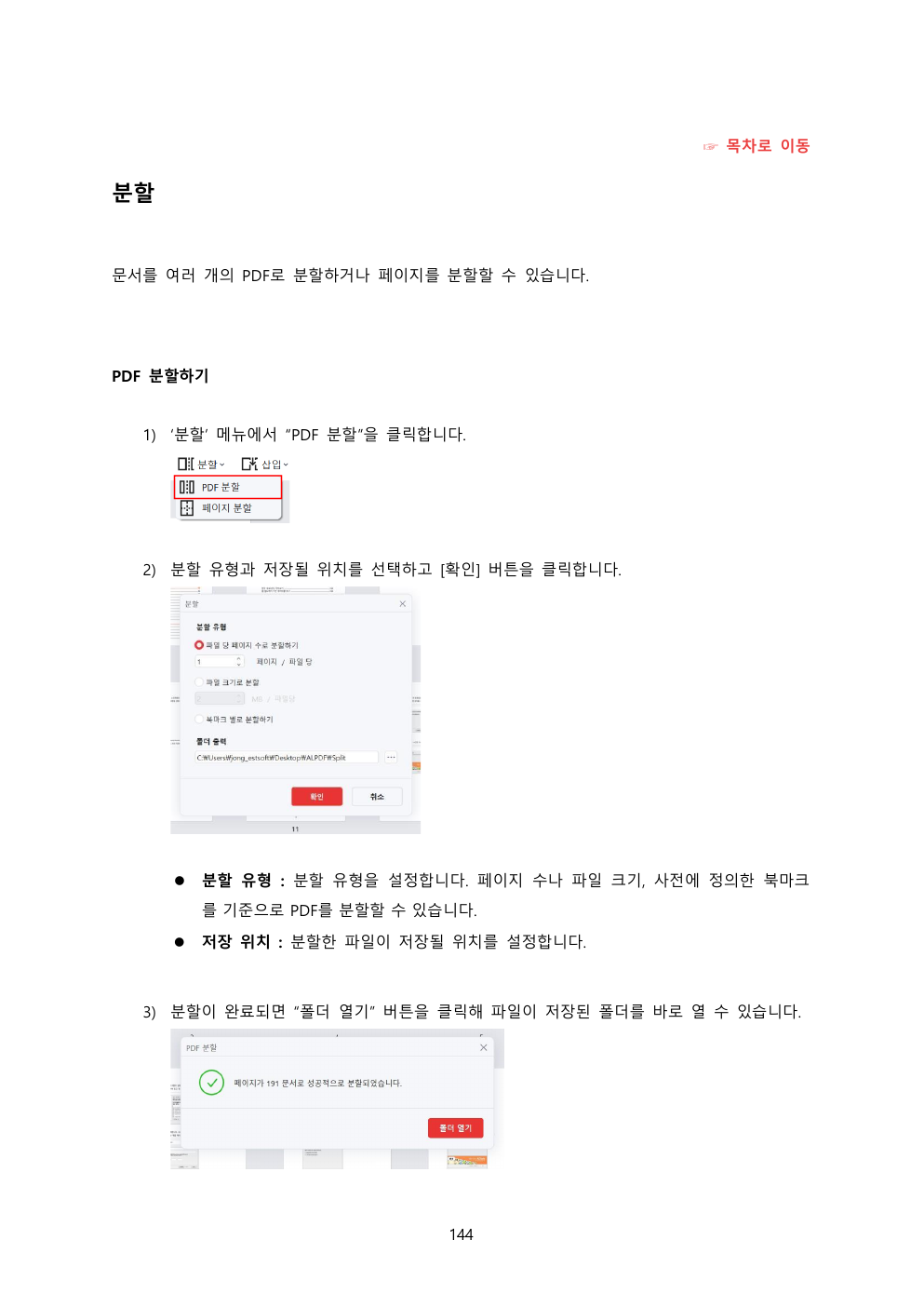
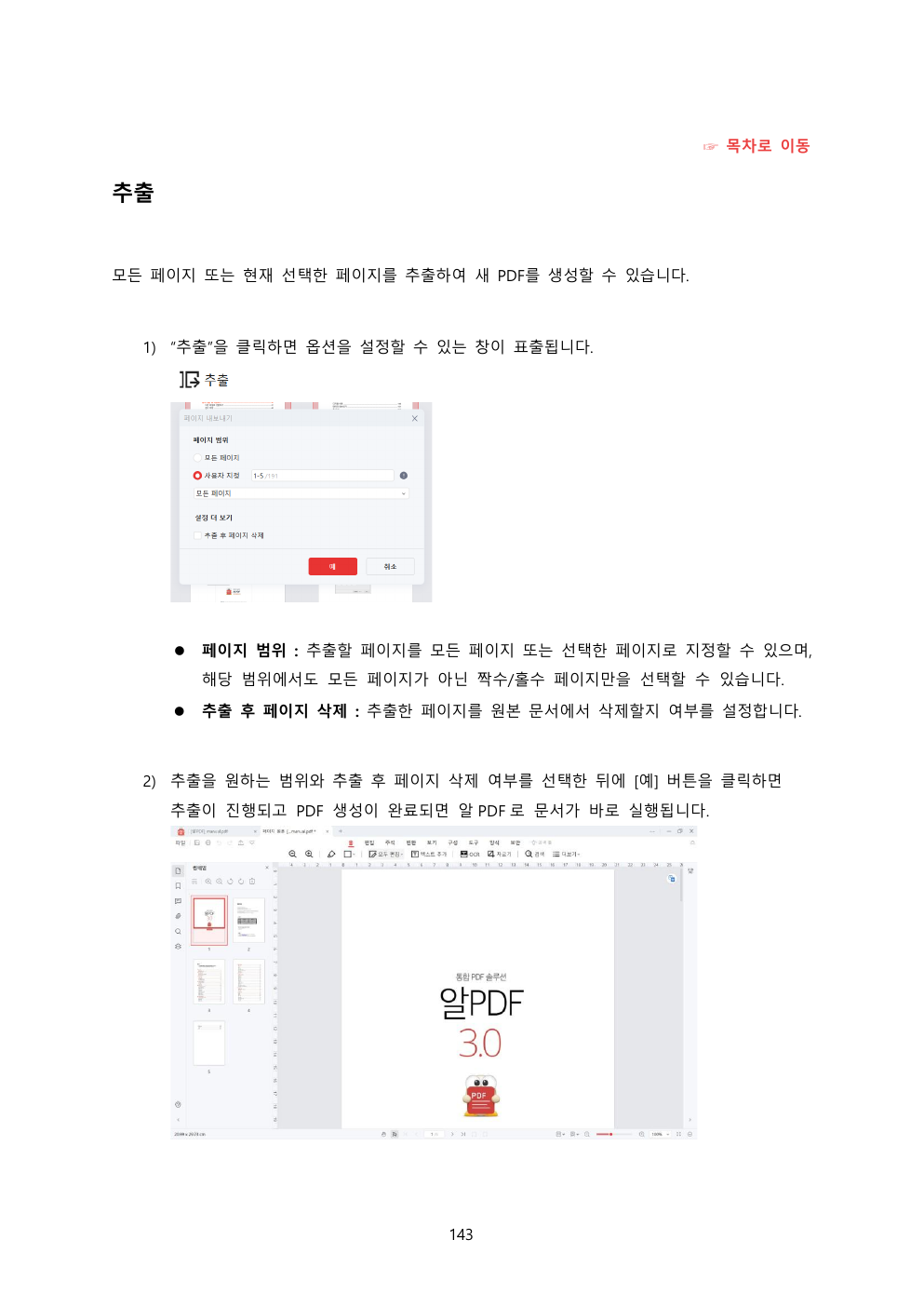
긴 PDF를 여러 파일로 나누려면 분할 기능을 사용합니다. 분할 기준과 저장 위치를 정한 뒤 실행하고, 만들어진 파일을 열어 순서가 맞는지 확인하세요. 특정 페이지만 별도 파일로 만들고 싶을 때는 추출 기능에서 페이지 범위를 지정하면 됩니다.

알PDF 공식 사용 설명서의 PDF 분할 설정 예시. 화면은 설명서 버전 기준입니다.

추출 화면에는 원본에서 해당 페이지를 삭제하는 선택 항목이 보일 수 있습니다. 원본을 그대로 유지할 계획이라면 이 설정을 확인하고, 결과물은 구분되는 이름으로 저장하세요. 아래 화면은 공식 설명서에 실린 예시여서 현재 버전과 메뉴 위치가 다를 수 있습니다.

알PDF 공식 사용 설명서의 페이지 추출 범위 설정 예시.

변환과 인쇄 전에 확인할 점

알PDF는 공식 안내상 한글 문서, 워드, 엑셀, 이미지 등 여러 형식으로 변환을 지원합니다. 다만 변환한 문서의 표나 글꼴이 원본과 완전히 같다고 보장할 수는 없습니다. 제출용 문서라면 변환 후 각 페이지의 줄바꿈과 그림 위치를 확인하고, 원래 PDF도 보관하세요. 저장한 파일을 다시 열어 글자가 깨지지 않는지, 필요한 표와 이미지가 빠지지 않았는지도 살펴봅니다. 서로 다른 형식으로 저장한 두 파일의 확장자와 저장 폴더를 구분하면 잘못된 파일을 보내는 실수를 줄일 수 있습니다.

인쇄가 필요할 때는 미리보기에서 용지 크기와 방향, 인쇄할 페이지 범위를 살펴보세요. 문서 전체가 아니라 일부만 출력할 때는 페이지 번호를 정확히 지정하면 종이와 시간을 아낄 수 있습니다.

무료 이용과 설치 오류

알PDF 국내 공개용은 국내 개인이 비영리 목적으로 사용할 때 무료입니다. 기업·공공기관·교육기관·PC방 또는 해외에서 이용하는 경우에는 해당 라이선스를 구매해야 하므로 설치 전에 공식 안내를 확인하세요. AI 기능이나 별도 구독 서비스도 제공되므로 필요한 기능의 이용 조건을 함께 살펴보는 것이 좋습니다.

다운로드가 중단됐다면 브라우저의 다운로드 목록에서 오류 내용을 확인한 뒤 공식 제품 페이지에서 다시 받아 보세요. 보안 프로그램이 경고한다면 메시지의 원인을 확인하고 출처를 점검하세요. 무조건 경고를 무시하거나 백신을 끄기보다 해결이 어려울 때 알툴즈 고객지원에 문의하는 편이 좋습니다.

자료 확인: 알툴즈 알PDF 제품 안내 및 국내 공개용 라이선스 안내.

'각종꿀팁' 카테고리의 다른 글

리브레오피스 다운로드  (0) 2026.11.16
Everything 다운로드  (0) 2026.11.16
DesktopCal 다운로드  (0) 2026.11.14
네이버 밴드 채팅 읽은 사람 확인  (0) 2026.11.13

+ Recent posts